
Como fazer um gráfico anual de vendas no Excel
10 de junho de 2024

Fazer um gráfico de vendas no Excel é a forma mais acessível de acompanhar a evolução do faturamento sem depender de nenhuma ferramenta nova. Gráficos são importantes aliados de empresários, gestores e vendedores justamente por transformarem uma lista de pedidos em uma leitura de segundos.
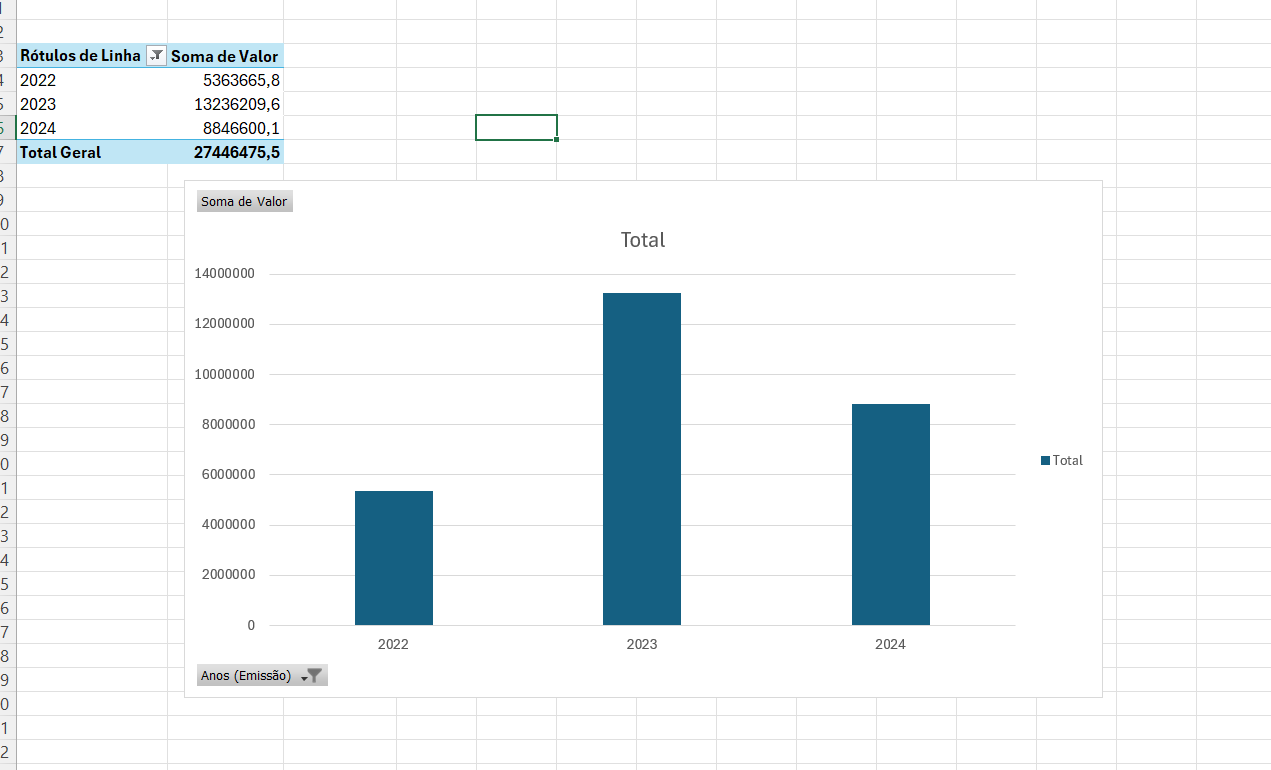
Nesse artigo você vai descobrir como fazer um gráfico de vendas no Excel, agrupado por ano. Ao final, apresentamos uma alternativa mais rápida e completa usando um software especializado.
👉 Vale saber antes de começar: esse mesmo gráfico sai em dois cliques em uma ferramenta de análise. Teste o Salescope BI por 30 dias grátis, sem cartão de crédito.
💡 Receba dicas de gestão no seu WhatsApp. Gratuito e sem spam.
Índice
Gráfico de Vendas no Excel
O Excel é uma ótima ferramenta de análises, e você pode criar um gráfico anual de vendas nele seguindo três passos:
- Importar vendas
- Agrupá-las por ano
- Criar o gráfico
1. Importar as vendas
Vamos começar trazendo todas as vendas de seu sistema para o Excel.
Em seu sistema de vendas (ou ERP, sistema de gestão ou similar), procure por alguma tela ou recurso que exporte todas as vendas para uma planilha de Excel.
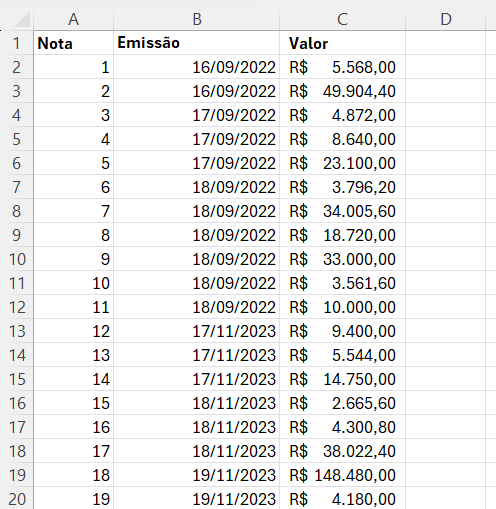
Cada sistema exporta a planilha em um formato diferente. Independentemente de quantas colunas a sua tiver, precisamos que três delas estejam presentes: Número do pedido, Valor da venda e Data da venda.
Tendo essas três colunas, você pode excluir todas as outras.
Nesse ponto, sua planilha deverá ter um aspecto semelhante a esse:
2. Agrupar as vendas por ano
Agora vamos preparar nossos dados para o gráfico, agrupando as vendas por ano.
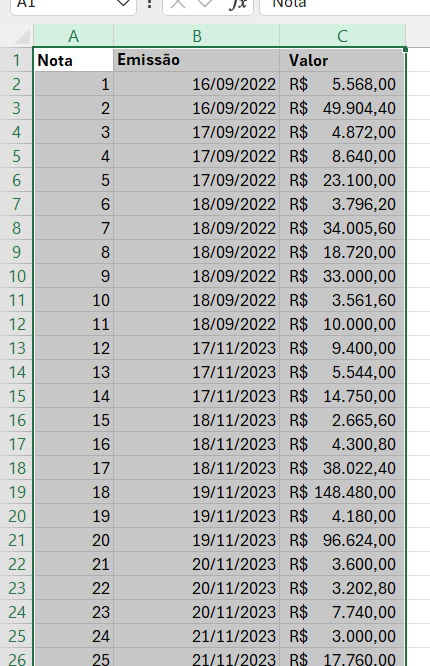
Comece selecionando as três colunas com informações, clicando e arrastando sobre as letras A, B e C na parte superior.
Em seguida, clique em “Inserir” > “Tabela dinâmica”.
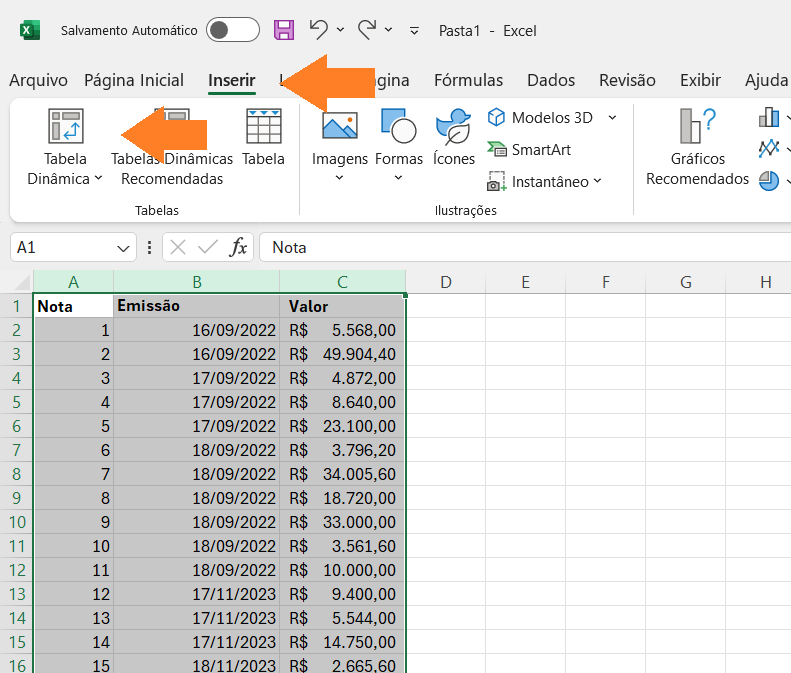
Clique em “OK” na janela que se abrir.
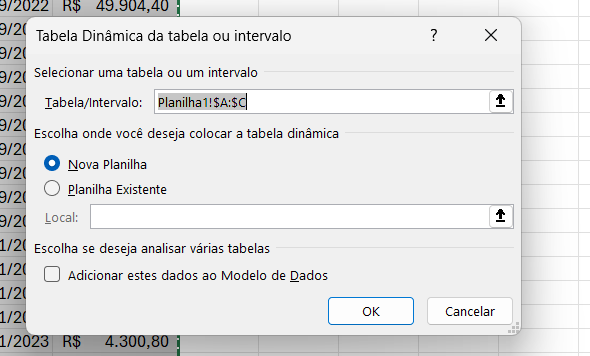
O Excel irá criar uma nova aba em sua planilha, com uma nova tabela dinâmica. Selecione na parte direita da tela as opções “Valor” e “Ano”.
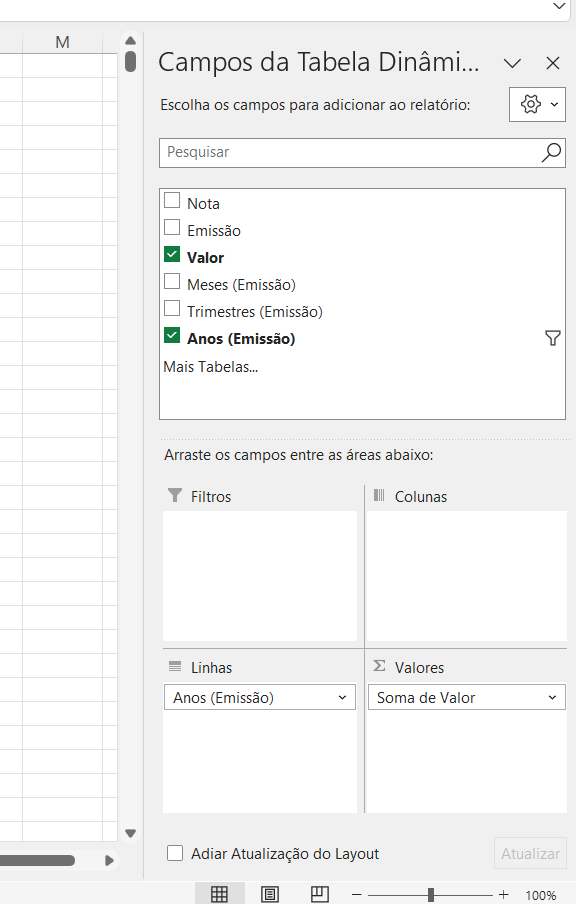
Na parte “Linhas”, mais abaixo, selecione apenas “Ano”.
Na parte “Valores”, selecione “Soma de Valor”.
Você terá uma tabela semelhante a essa:
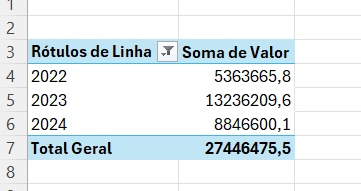
Observação: caso deseje criar um gráfico por mês, trimestre ou semestre, basta selecionar essas opções no lugar de “Ano”.
3. Crie o gráfico de vendas no Excel
Chegou a hora de criar o gráfico!
Comece selecionando as células de nossa nova tabela dinâmica:
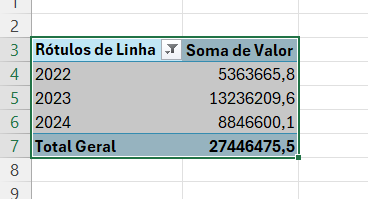
Clique em “Inserir” > “Gráfico de barras”, e selecione o estilo visual que mais lhe agrada.
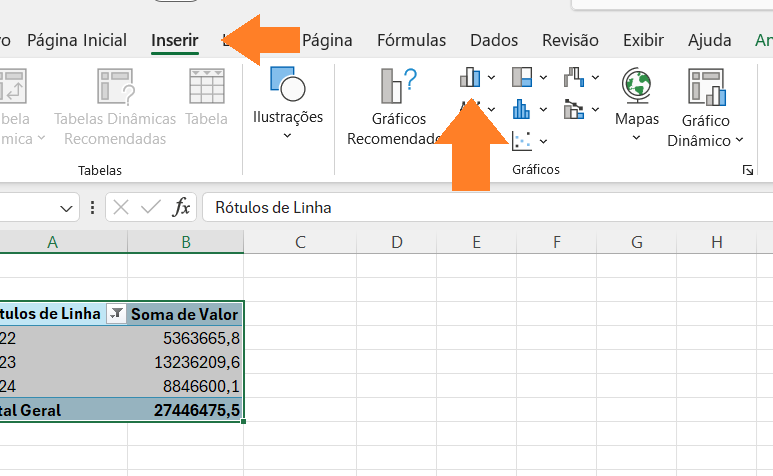
E pronto, temos um gráfico de barras de vendas por ano no Excel!
Você sabia que existe uma categoria de software que cria qualquer gráfico ou relatório de vendas em poucos segundos? São as ferramentas de business intelligence.
Cansado de refazer esse gráfico no Excel todo ano?
O Salescope lê os dados direto do seu sistema e mantém o gráfico anual sempre atualizado, sem copiar e colar nada.
Prefere tirar as dúvidas antes? Fale com o time Salescope.
Gráfico mais fácil com BI
Softwares de BI são ferramentas que ajudam gestores e equipes a analisar, filtrar e cruzar informações de forma muito mais rápida. Se quiser entender o porquê antes de seguir, veja os 5 motivos para a sua empresa ter um BI comercial.
Veja como fazer o mesmo gráfico no Salescope BI.
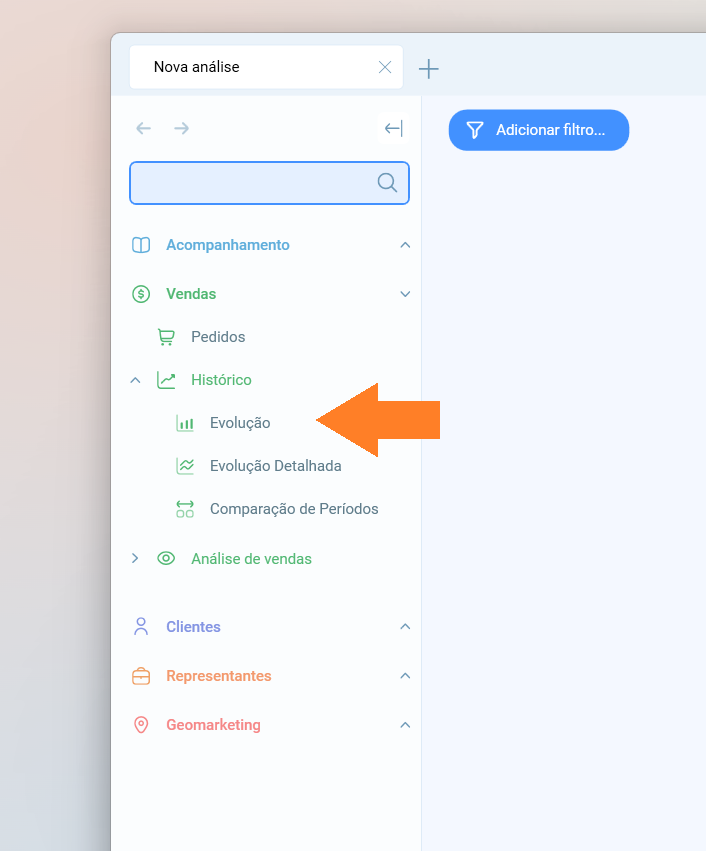
Comece clicando no menu “Evolução”.
Na parte superior da tela, selecione a opção “Anos”.
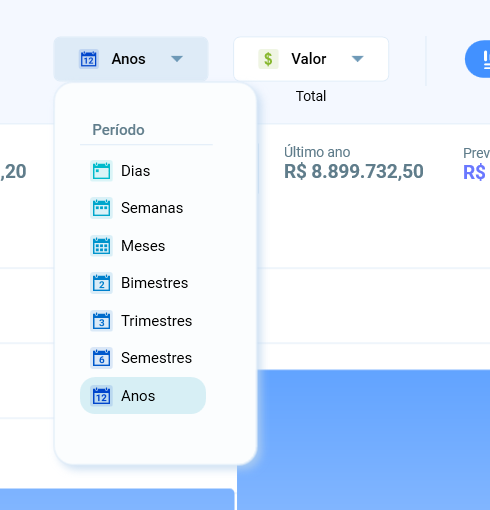
E pronto, só isso!
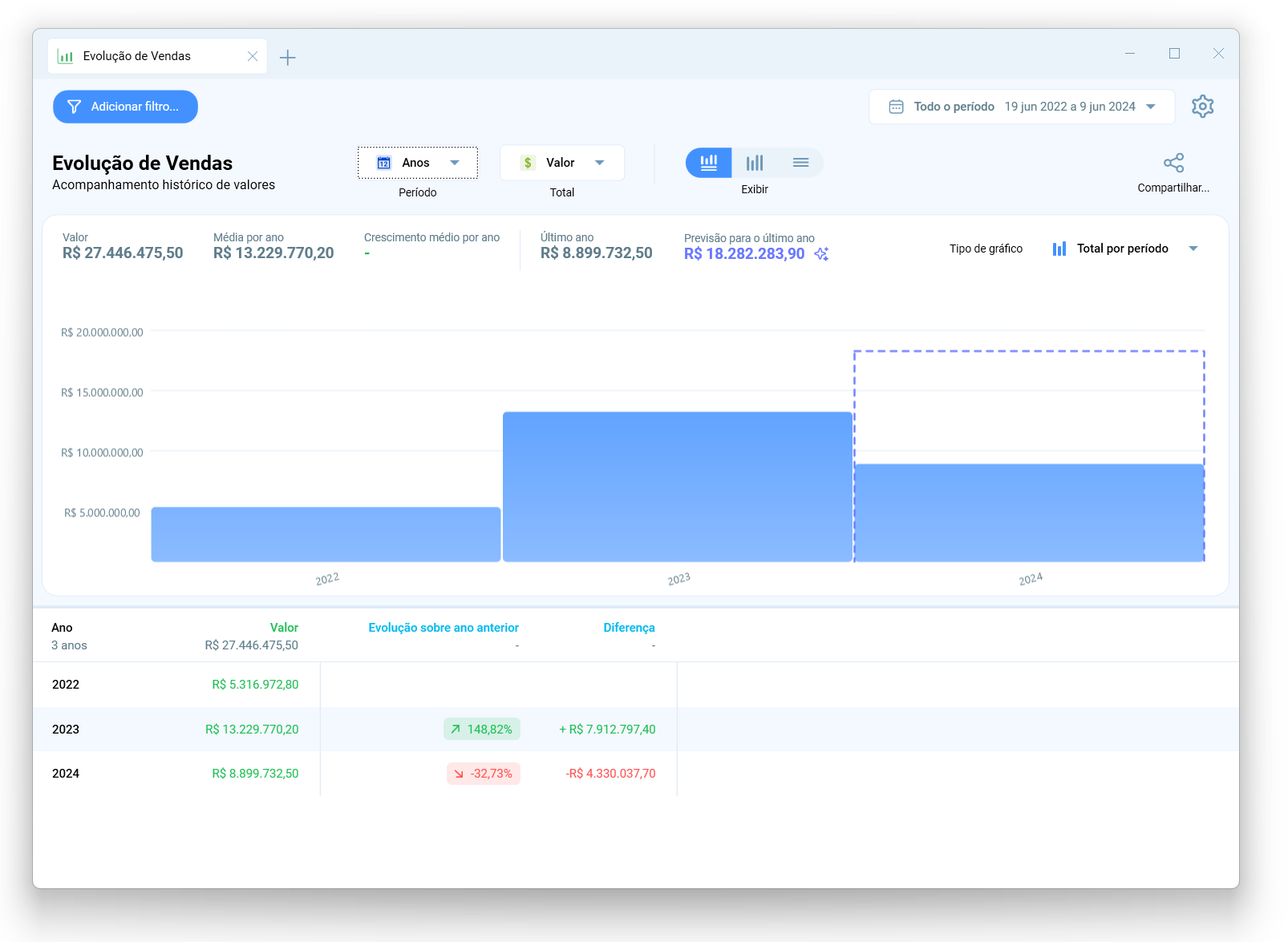
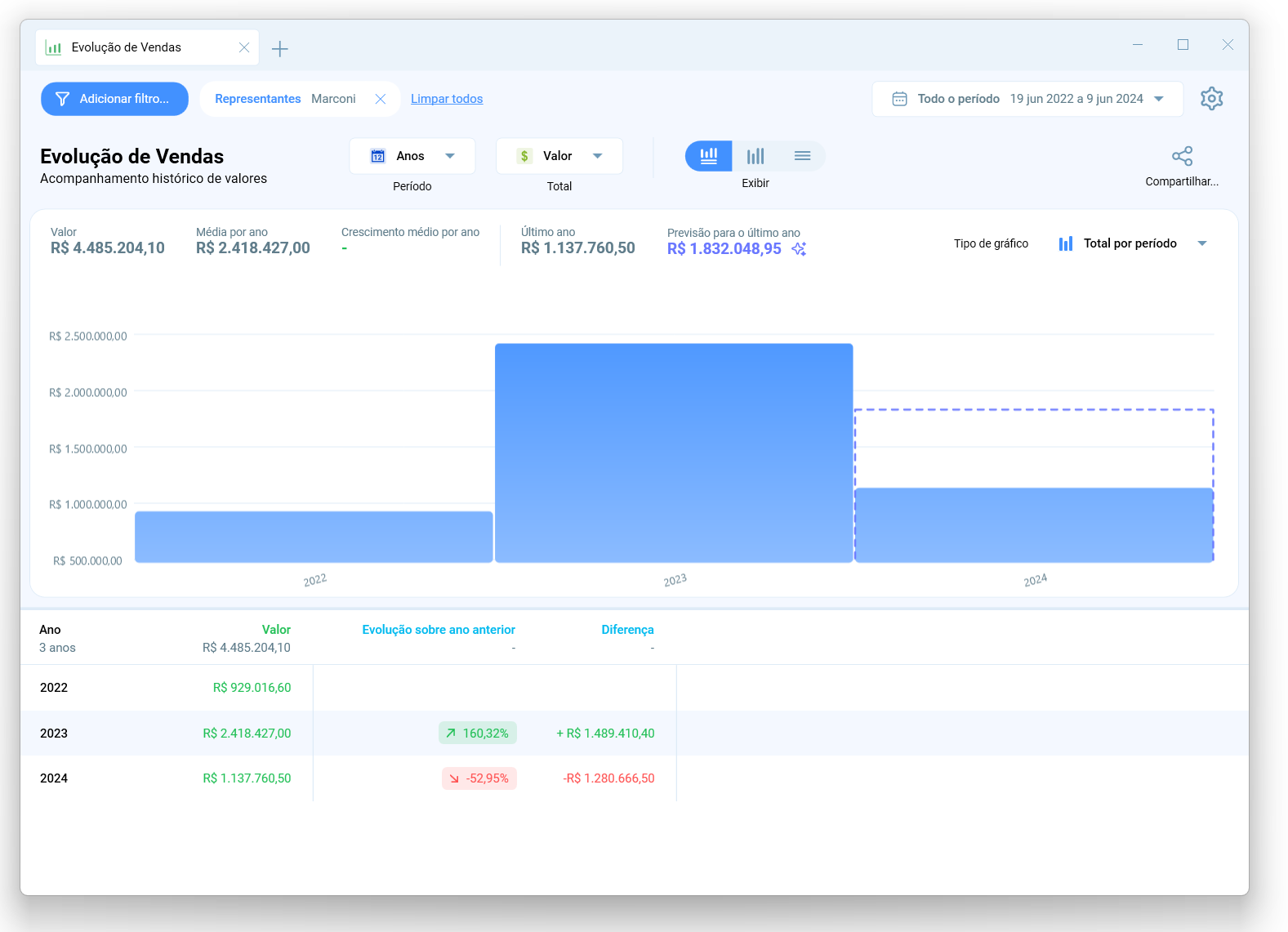
Você já visualiza um gráfico completo ano a ano, com um relatório de valores comparativos e até uma previsão de vendas futuras com IA.
Tudo isso com apenas 3 cliques!
Agora vou lhe mostrar a importância da facilidade de um BI, e como ele lhe agrega no dia a dia.
Que tal analisar o histórico de vendas de apenas um vendedor? Muito fácil!
Clique em “Adicionar filtro” na parte superior da tela, e então selecione “Representantes”, e selecione um ou mais representantes que deseja analisar.
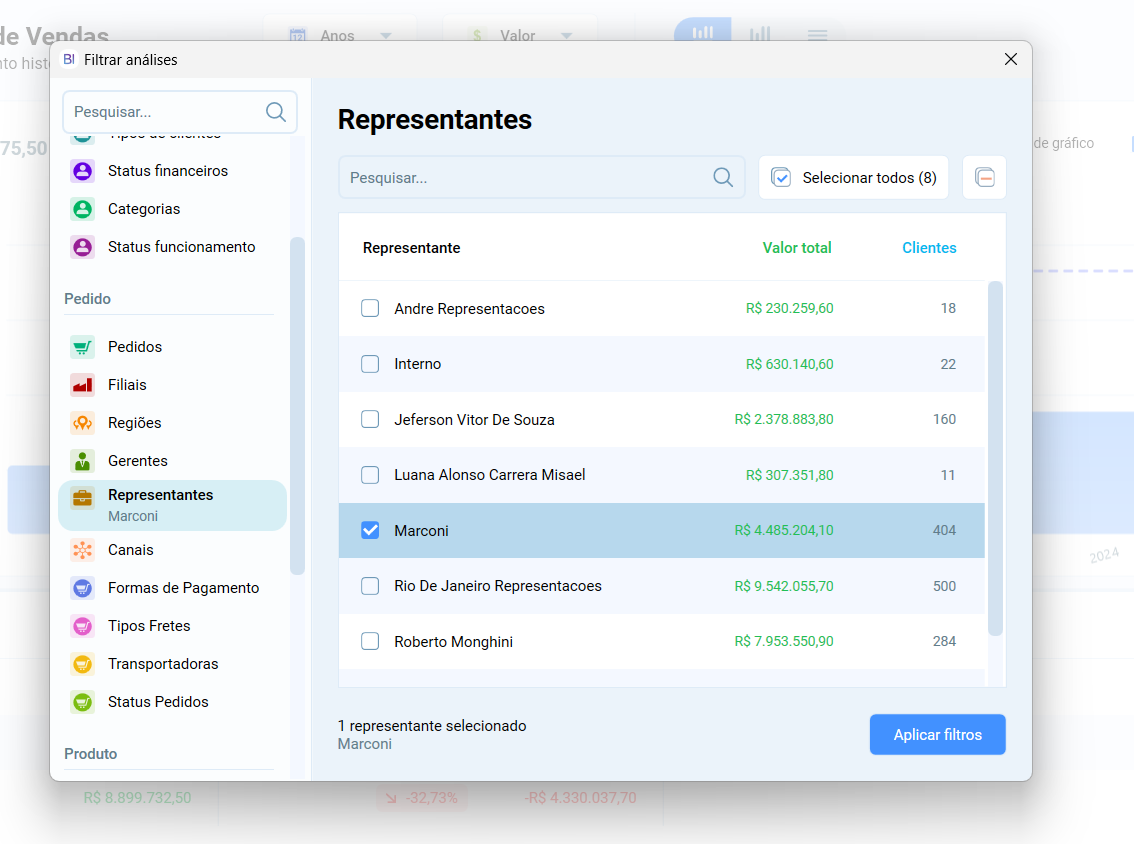
Clique em “Aplicar filtros” e pronto! eu gráfico foi atualizado com os valores do representante selecionado.
Gostou do Salescope BI?
Você pode testar gratuitamente em sua empresa e descobrir como mais de 30 módulos de análises prontos para uso podem facilitar sua gestão e aumentar suas vendas!
Deixe o Excel para trás
A versão gratuita gera esse gráfico anual com as vendas da sua empresa.
Prefere tirar as dúvidas antes? Fale com o time Salescope.
 Tags:
acompanhamento
/
ano
/
bi
/
business inteligence
/
gráfico de vendas
Tags:
acompanhamento
/
ano
/
bi
/
business inteligence
/
gráfico de vendas